
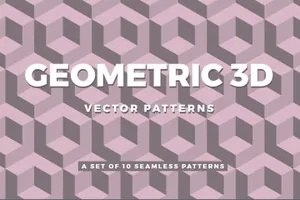
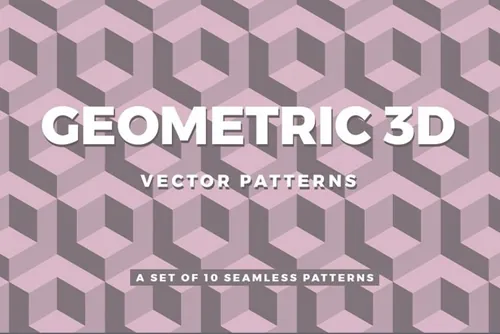
几何立体3D背景纹理图案 Geometric Dimensi
如果链接失效请添加客服QQ:985303259
进行反馈!直接说出您的需求
切记带上资源链接及问题
如有其它疑问请点击文章底部的【常见问题】
兼容软件:PhotoshopIllustrator
文件类型:.JPG.PNG.EPS.AI
商业许可:仅限学习交流,不可商用
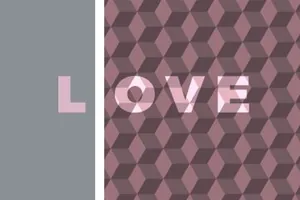
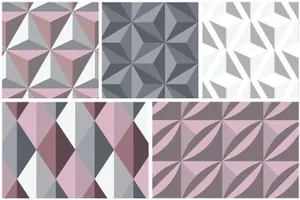
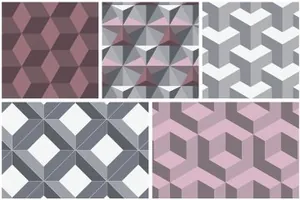
您好,我想向您介绍10个几何3D无缝矢量模式的精彩集合!它们是矢量可编辑模式,但同时它们为您的设计提供了伪3D效果和另一个维度。大胆,具有惊人的色彩和几何形状。
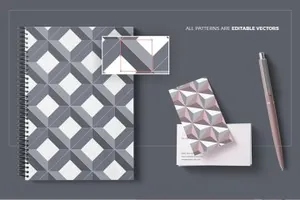
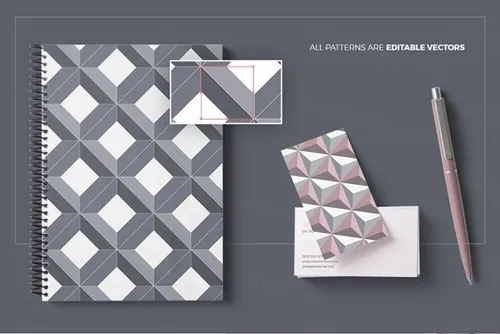
它们是完全可编辑的(通过Adobe Illustrator),您还可以轻松更改颜色以适合您的所有项目!
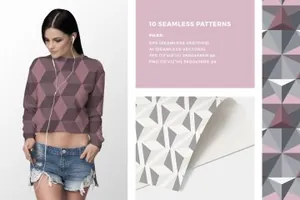
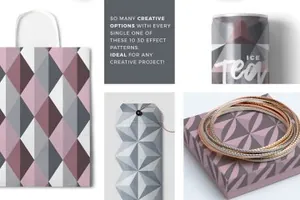
使用它们作为品牌项目,包装,时尚服装,海报,传单的背景,或者只是尝试将它们作为网页背景,效果很好!
本产品包含哪些内容:
2个矢量EPS格式文件,每个5个无缝模式(共10个无缝模式)
2个矢量AI格式文件,每个文件有5个无缝模式(共10个无缝模式)
10个JPEG文件,每个图案一个,尺寸:300dpi(3600 x 3600像素)下12×12英寸 - 不可平铺
10个PNG文件(透明,适用时),每个图案一个,尺寸:300dpi(3600 x 3600像素)下12×12英寸 - 不可平铺
自述文件说明文件
可缩放的矢量图形(质量没有损失)
有关Illustrator模式的信息
如何无缝地应用模式
使用选择工具,然后单击要填充图案的区域。在“色板”面板中,单击首选项的图案方块。所有模式都被命名和编号。单击该样本以使用模式填充所选形状。通过单击工作区的灰色区域取消选择形状。
如何编辑模式
在“样本”面板中,双击要编辑的样式样例以打开“图案选项”。在此面板中,您可以更改图案的颜色,更改图块类型,指定图块的大小等。如果对结果满意,请点击屏幕顶部的“完成”。
视频如何在Illustrator中更改图案的颜色https://www.youtube.com/watch?v=imK_rGk9iNY
视频如何在Illustrator中更改图案的大小https://www.youtube.com/watch?v=Sp1xUEEjGGU
如果要在使用时更改图案的大小,请转到“对象变换比例”,但仅勾选“变换图案”。然后更改大小%。如果它似乎不起作用,请确保选择未分组。



本站资源仅供研究、学习交流之用,若使用商业用途,请购买正版授权,否则产生的一切后果将由下载用户自行承担。
图穷联素材库 » 几何立体3D背景纹理图案 Geometric Dimensi